
Licença e planos
A licença é por assinatura e fica ligada à sua conta TMChart (e-mail e senha do portal do cliente). A tela da licença fica em Ferramentas → Configurações → Licença.
Ativar nesta máquina
Seção intitulada “Ativar nesta máquina”- Abra Configurações → Licença.
- Digite o e-mail e a senha da sua conta TMChart e clique em Entrar.
- A tela passa a mostrar Licença válida, o plano, até quando a assinatura está paga e os recursos liberados.
A senha não é guardada no computador.
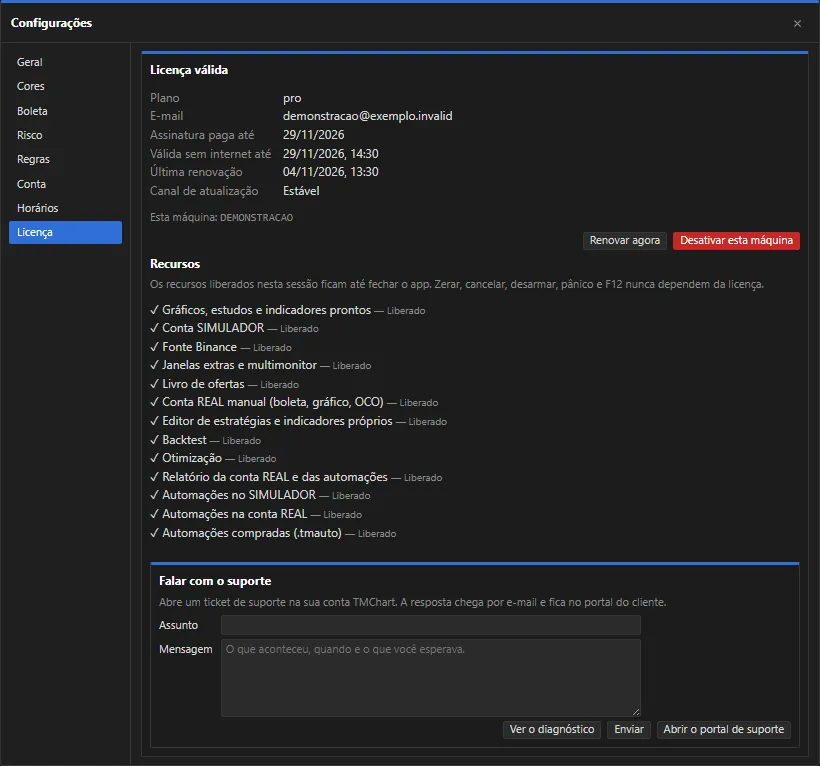 Print do app com dados fictícios (demonstração).
Modo gratuito
Seção intitulada “Modo gratuito”Sem licença válida, o TMChart abre no modo gratuito, com:
- gráficos, estudos e indicadores prontos;
- conta SIMULADOR;
- fonte de dados Binance.
Os demais recursos aparecem com um cadeado: “não incluído na sua licença”.
Assinar
Seção intitulada “Assinar”No teste grátis ou com a conta sem assinatura ativa, Configurações → Licença (e o aviso da licença no topo da janela) mostra o botão Assinar. Ele abre no navegador a página Assinatura do portal do cliente: entre com o mesmo e-mail da licença e escolha o plano. Depois, clique em Renovar agora (ou reabra o app).
Recursos da licença
Seção intitulada “Recursos da licença”Conforme o plano, a licença libera:
| Recurso | |
|---|---|
| Janelas extras e multimonitor | |
| Livro de ofertas | |
| Conta REAL manual (boleta, gráfico, OCO) | |
| Editor de estratégias e indicadores próprios (NTSL e MQL5) | veja NTSL e MQL5 |
| Backtest e Otimização | veja Backtest |
| Relatório da conta REAL e das automações | |
| Automações no SIMULADOR e na conta REAL | veja Automações |
Automações compradas (.tmauto) |
liberadas uma a uma na sua conta |
| Indicadores e colorações exclusivos | veja Gráficos |
Os recursos de cada plano e os preços estão no portal do cliente. A lista Recursos em Configurações → Licença mostra exatamente o que está liberado para você.
Máquinas
Seção intitulada “Máquinas”Cada assinatura pode ser usada em 2 máquinas. Para trocar de computador, use Desativar esta máquina no computador antigo (ou desative no Início do portal) e entre no novo. Ao desativar, os recursos seguem liberados até fechar o app; ao reabrir, ele abre no modo gratuito.
Sem internet
Seção intitulada “Sem internet”A licença é renovada sozinha quando há internet (ou pelo botão Renovar agora). Sem conexão com o servidor de licenças, ela continua valendo por 7 dias a partir da última renovação. O app avisa 7, 3 e 1 dia antes de a licença deixar de valer sem internet e antes do vencimento da assinatura.
Recursos liberados numa sessão ficam liberados até fechar o app; a coluna Trava ao reabrir mostra o que fica travado na próxima abertura.
Mensagens comuns
Seção intitulada “Mensagens comuns”| Mensagem | O que fazer |
|---|---|
| E-mail ou senha incorretos | Confira os dados da conta no portal do cliente. |
| Esta conta não tem assinatura ativa | Contrate ou renove a assinatura no portal. |
| Limite de máquinas da conta atingido | Desative outra máquina no Início do portal. |
| A licença venceu (renove com internet) | Conecte-se à internet e clique em Renovar agora. |
| O relógio do computador está atrasado | Acerte a data e a hora do Windows. |
| Licença de uma versão mais nova: atualize o app | Instale a versão mais recente. |