
Alarmes
Abra a janela Alarmes pelo menu Ferramentas → Alarmes… (abre numa janela própria). Alarme só avisa (som, popup, notificação do Windows e mensagem): nunca envia ordem, nem na conta REAL.
Os alarmes são conferidos pela janela principal do TMChart: com o app fechado, nada dispara.
A janela
Seção intitulada “A janela”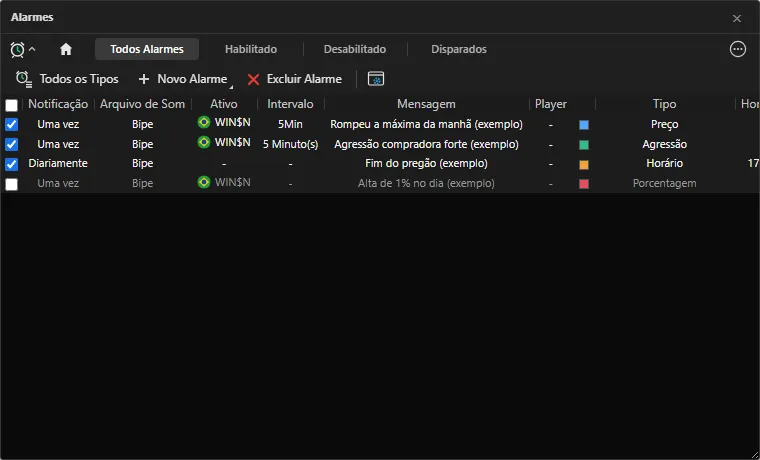 Print do app com dados fictícios (demonstração).
- Abas: Todos Alarmes, Habilitado, Desabilitado e Disparados (os que já dispararam ao menos uma vez).
- Todos os Tipos: filtra a lista por grupo (Ativos, Estratégias, Horário, Alarmes do Gráfico…). Os grupos que o TMChart ainda não tem aparecem desabilitados.
- Novo Alarme ▸: Novo Alarme de Ativo, de Estratégia e de Horário. Meta, Notícias e Correlação aparecem desabilitados (em breve).
- Excluir Alarme: clique numa linha para selecionar e depois no botão. O lápis da linha edita e a lixeira exclui.
- A caixa à esquerda de cada linha habilita ou desabilita o alarme; a caixa do cabeçalho vale para todos.
- Engrenagem (Configurações de Alarmes): se os alarmes novos mostram popup e notificação do Windows.
- Colunas: Notificação, Arquivo de Som, Ativo, Intervalo, Mensagem, Player (sempre “-”), Cor, Tipo, Horário, Condição, Preço e Var. (%).
A lista Som mostra os arquivos da pasta de sons do TMChart (.wav, .mp3 ou .ogg, até 10 MB cada):
- instalado:
%APPDATA%\TMChart\dados\sons; - a pasta aparece também na engrenagem e no diálogo de cada alarme.
Coloque ali os seus sons; a pasta é relida ao abrir cada diálogo. Sem o backend conectado, ou com arquivo inválido, toca o bipe do TMChart. Também há a opção Sem som.
Alarme de Horário
Seção intitulada “Alarme de Horário”Horário (HH:MM:SS, pelo relógio do PC), Repetir diariamente, Mensagem, Som e Cor. Se o TMChart estava fechado na hora: até 2 minutos depois ainda dispara; passado isso, o de uma vez expira e o diário passa para o dia seguinte.
Alarme de Ativo
Seção intitulada “Alarme de Ativo”Escolha o Tipo do alarme, o Ativo, o Som do alarme e a Cor do alarme. Cada um dispara uma vez (fica em Disparados).
- Rompimento: informe o Preço (preço-alvo). Dispara quando a cotação chega ao alvo vindo do lado em que estava. Em Romper ao variar X % do preço-alvo, com X maior que 0, dispara um pouco antes, a X % do alvo.
- Porcentagem: o preço de referência é o último preço na hora de inserir. Dispara quando o preço variar X %, para cima ou para baixo.
- Agressão: dispara quando o volume agredido pelo lado escolhido (Comprador ou Vendedor) passa do Limite de agressão (%) do volume na Janela de tempo (minutos ou horas, até 24 h). Negócio sem lado não conta.
- Oferta: dispara quando a soma das ofertas de um lado no livro inteiro passa do Limite de ofertas (%) do total.
Inversão e Fechamento de Candle aparecem desabilitados (aguardam definição). Alarme PTAX, Leilão, Ajuste e Cross Trade também ficam desabilitados: o MT5 da corretora não fornece esse dado.
Alarme de Estratégia
Seção intitulada “Alarme de Estratégia”Avisa quando um script NTSL chama Alert(...). O script roda em segundo plano, sem gráfico aberto e sem
corretor (funções de ordem são ignoradas).
- Alarme: lista os scripts da sua biblioteca que usam
Alert. Scripts fechados (pacotes.tmauto) não entram. Criar Regra abre o Editor de Estratégias para escrever um script novo; a cor do popup é a doAlert(Cor). - Ativo e Intervalo: número + Minuto(s), Dia(s), Semana(s), Mês(es), Tick(s) Renko ou Tick(s) Ponto Figura. Dia, Semana e Mês só aceitam 1. Ponto Figura usa o gráfico de Pontos. Ano(s) e Tick(s) Inversão aparecem desabilitados.
- Notificação:
- Ao satisfazer condição: quando o
Alertaparece no candle em formação (uma vez por candle); - Ao fechar o candle (Condição satisfeita durante o candle): no fechamento, se o
Alertapareceu em algum momento do candle; - Ao fechar o candle (Condição satisfeita apenas ao fechar): só se o candle fechado tem o
Alert; - Ambos: a primeira e a terceira juntas.
- Ao satisfazer condição: quando o
O fechamento é percebido quando chega o candle seguinte. O alarme continua habilitado depois de disparar. Se o script der erro ou for apagado, o alarme fica Desabilitado com um aviso.
Alertas do gráfico
Seção intitulada “Alertas do gráfico”Os alertas criados no gráfico também entram nesta lista (Tipo Preço, Linha de estudo ou Indicador):
- botão direito no gráfico → Criar alerta em <preço> ou Alerta de indicador…;
- botão Alerta no painel de uma linha de estudo (avisa quando o preço cruzar a linha).
Escolha a condição (cruza para cima, para baixo, cruza ou toca), a frequência (uma vez ou uma vez por barra), Só no fechamento da barra (não repinta), a expiração e os avisos. O de preço é conferido pela cotação, mesmo sem gráfico; linha de estudo e indicador só com o gráfico daquele ativo e tempo aberto.