
Instalação
Requisitos
Seção intitulada “Requisitos”- Windows 10 ou 11 (64 bits).
- MetaTrader 5 da sua corretora (opcional), com a sua conta já conectada nele: é ele que traz os ativos da corretora e a conta REAL. Sem ele, o TMChart funciona com os dados da Binance e a conta SIMULADOR (o modo gratuito).
- Internet para a licença (o app funciona até 7 dias sem conexão com o servidor de licenças).
Instalar
Seção intitulada “Instalar”- Baixe o instalador no portal do cliente (página Baixar).
- Execute o instalador e escolha o idioma (português, inglês ou espanhol). O idioma vale para todo o app e pode ser trocado depois em Configurações → Geral.
- Ao terminar, abra o TMChart pelo atalho criado.
Primeiro arranque
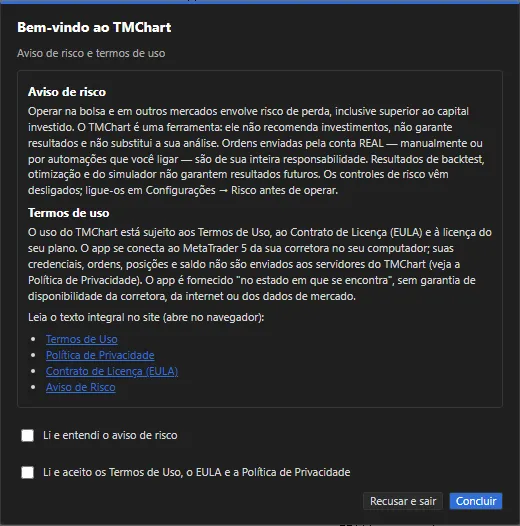
Seção intitulada “Primeiro arranque”Na primeira abertura aparece o aviso de risco e os termos de uso. Marque as duas caixas e clique em Concluir (ou Recusar e sair). Os links abrem no navegador o texto integral dos Termos de Uso, da Política de Privacidade, do EULA e do Aviso de Risco; quando um deles muda de versão, o app pede o aceite de novo. Em seguida, ative a licença com o e-mail e a senha da sua conta (veja Licença e planos).
Na primeira instalação o app abre na conta SIMULADOR, com o gráfico de BTCUSDT (Binance), que funciona mesmo sem o MetaTrader 5. Para ver os ativos da corretora, conecte o MT5 (veja Conectar ao MetaTrader 5) e troque o ativo e a conta; nas próximas aberturas o app volta como você deixou.
 Print do app com dados fictícios (demonstração).
Atualizações
Seção intitulada “Atualizações”As atualizações são baixadas em segundo plano e instaladas quando você fecha o app — o TMChart nunca reinicia sozinho com o app aberto. Para procurar na hora: menu Ajuda → Verificar atualizações.
Na versão instalada pela Microsoft Store, quem atualiza é a própria Store (como os outros apps dela): o TMChart não baixa atualizações e Ajuda → Sobre o TMChart mostra Atualizado pela Microsoft Store.
Backup das configurações
Seção intitulada “Backup das configurações”Automações, scripts, desenhos, layouts, workspaces, simulador, OCO e estratégias ficam guardados neste computador. Em Configurações → Geral → Backup das configurações:
- Exportar… gera um arquivo
.tmbackup(para guardar ou levar a outro PC); Importar… traz de volta. - Cópias automáticas: uma vez por dia o app grava uma cópia em
%APPDATA%\TMChart\dados\backupse mantém as 14 últimas; Restaurar volta a qualquer uma, e Copiar agora grava a de hoje na hora. - Restaurar substitui todas as configurações atuais (exporte antes, se quiser guardá-las). Depois feche e abra o TMChart; até lá nada mais é gravado, para o que está aberto não sobrescrever o restaurado.
- Se aparecer o aviso “Sem espaço para gravar as configurações”, exporte um backup e apague desenhos/layouts que não usa.
- Resultados de otimização do backtest não entram no backup.