
Gráficos, estudos e indicadores
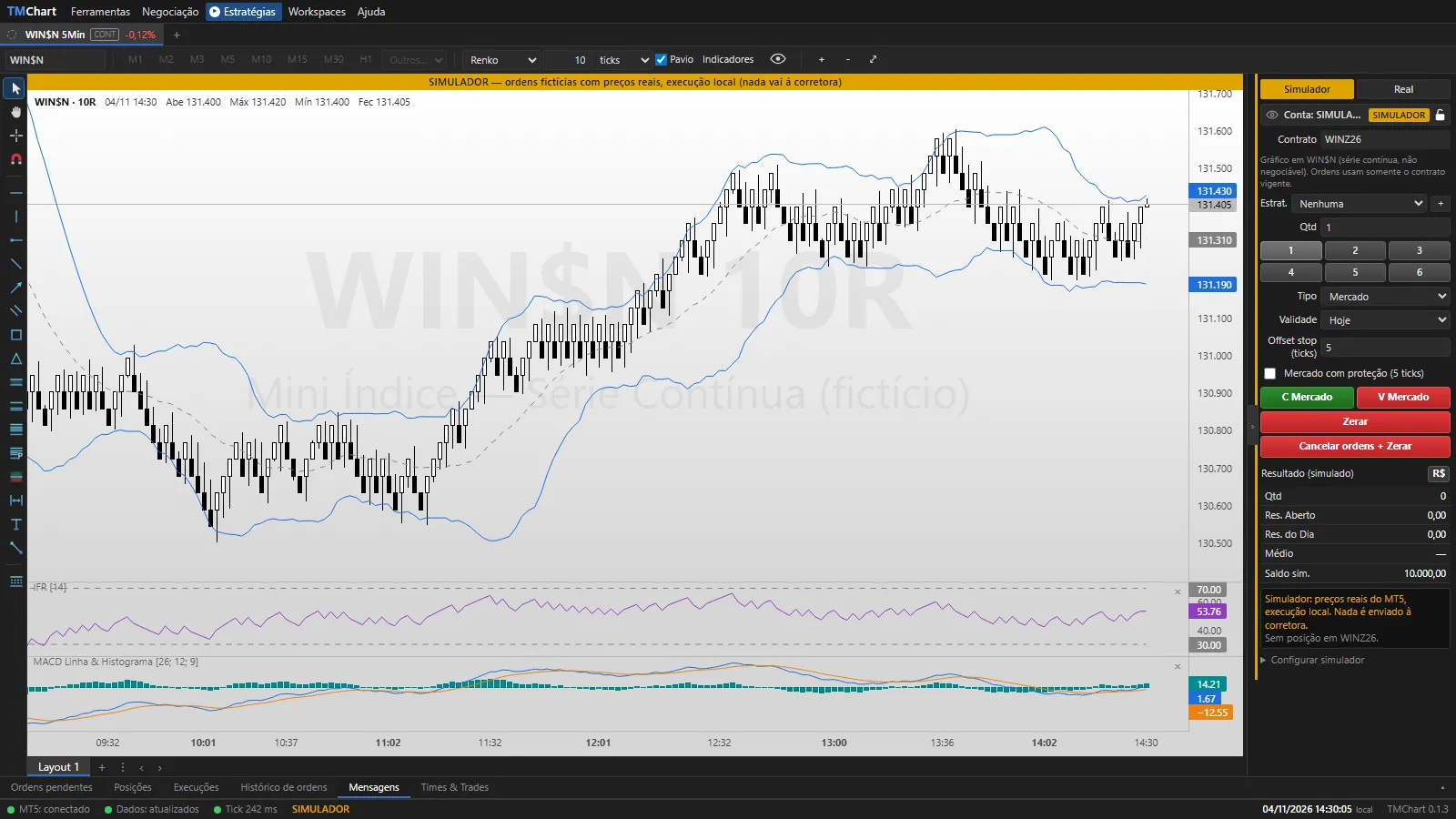 Print do app com dados fictícios (demonstração).
Tempo gráfico
Seção intitulada “Tempo gráfico”Os botões da barra (M1, M2, M3, M5, M10, M15, M30, H1) trocam o tempo; Outros… traz os demais tempos do MT5 (até o mensal). Ajustar ao gráfico volta ao último candle com o zoom padrão; a roda do mouse aproxima e afasta.
Tipos de gráfico
Seção intitulada “Tipos de gráfico”Escolha na lista ao lado dos tempos:
| Tipo | Como é montado |
|---|---|
| Candlestick | Candles do tempo gráfico |
| Heikin Ashi | Candles suavizados; segue o tempo gráfico |
| Renko | Tijolos de N níveis de preço (NR), com Pavio opcional (ligado por padrão); tamanho em ticks ou pelo ATR(14) |
| Range | Barras de amplitude fixa (em ticks) |
| Pontos | Box de N ticks (2P = 2 ticks); fecha ao tocar o nível |
| N negócios | Uma barra a cada N negócios |
- Renko, Range, Pontos e N negócios não usam o tempo gráfico (os botões de tempo ficam desabilitados). São montados pelos negócios do pregão atual e do anterior; o histórico mais antigo vem do M1, com aviso (menos fiel). N negócios para onde acabam os negócios.
- O tamanho fica salvo por ativo. O eixo mostra o horário real de cada barra e os desenhos continuam ancorados no tempo.
- Os indicadores do gráfico são calculados nas barras exibidas. Automações, backtest e boleta seguem nos candles reais.
- O replay funciona com todos os tipos.
Estudos (barra da esquerda)
Seção intitulada “Estudos (barra da esquerda)”Seta (arraste para medir), mão (arrastar o gráfico, F6), crosshair, linha horizontal, linha vertical, linha de tendência, retângulo, marcação de região, suporte e resistência, retração e projeção de Fibonacci, canal, triângulo, medição, Risco/Retorno, texto, seta, raio horizontal e régua de tempo. O ímã prende o clique na máxima/mínima do candle.
- Clique na ferramenta e depois no gráfico (dois pontos; projeção de Fibonacci, canal e triângulo pedem o terceiro).
- Duplo clique num desenho abre as configurações (cor, estilo, espessura, níveis do Fibonacci, texto e fonte).
- Editar desenho e Excluir desenho ficam na mesma barra. Os desenhos ficam salvos.
- Numa linha horizontal ou de tendência dá para criar um alerta (veja Alarmes).
Indicadores
Seção intitulada “Indicadores”Botão Indicadores da barra: escolha na lista e Inserir (na janela do preço ou numa janela nova abaixo). Duplo clique no indicador (na janela Indicadores ou no gráfico) abre as propriedades. Além das médias, bandas, IFR, MACD, estocástico, volume e os demais, há:
- Volume at Price, Saldo de agressão e Footprint: veja Fluxo e Super DOM.
- Detector de Topos e Fundos: marca os vértices (T/F) e liga com linhas. O vértice só aparece depois das barras que o confirmam e o desenho muda a cada barra nova (repinta); não serve para estratégia.
- Indicadores NTSL e MQL5 seus: veja NTSL e MQL5.
- Exclusivos (plano pago): grupo no fim da lista, nas abas de indicadores e de colorações, com indicadores e colorações feitos pela equipe do TMChart. Chegam pela licença, sem instalar versão nova. Sem o plano, aparecem com cadeado (🔒) e não são inseridos. O código deles não é mostrado; os parâmetros ficam em Editar → Inputs.
Prior Cote com o ajuste
Seção intitulada “Prior Cote com o ajuste”O MT5 não fornece o ajuste. Só no WIN e no WDO: no Prior Cote, com Calcular sobre = Ajuste, a cada dia
novo abre a janela Ajuste do dia anterior: digite o valor (ex.: 128450 ou 5432,50) e OK. O valor é por
ativo e vale só no dia (a linha aparece nas barras de hoje); amanhã a janela pede de novo. Deixar em branco = o
indicador não aparece hoje. Para corrigir, nas propriedades do Prior Cote use Mudar o ajuste de hoje…. O
PriorCote(4) do NTSL usa o mesmo valor.
Cor do Volume financeiro
Seção intitulada “Cor do Volume financeiro”Duplo clique no Volume Financeiro (na janela Indicadores ou nas barras do gráfico) abre as propriedades com a Cor das barras. Padrão volta à cor original. A cor fica salva na aba.
Regra de coloração em indicadores e médias sobre indicador
Seção intitulada “Regra de coloração em indicadores e médias sobre indicador”- Botão direito sobre o que você quer pintar → Inserir Regra de Coloração ▸ → escolha um script de
coloração da biblioteca (os que usam
PaintBar). Vale o que está sob o cursor: candle → candles; barras do Volume Financeiro → volume; linha de uma média ou de um indicador → essa linha (a 1ª linha do indicador). - Num indicador, o script enxerga o valor do indicador:
Fechamento,Abertura,MáximaeMínimapassam a ser o valor dele, entãoMedia(20, Fechamento)é a média do volume (ou do IFR etc.).Volumecontinua o volume. - Excluir Regra de Coloração ▸ só fica ativo se aquilo que está sob o cursor já tem regra.
- Script de coloração inserido pela janela Indicadores na janela do volume (ou de outro indicador) também vira regra do indicador dela.
- Médias sobre indicador: na janela Indicadores, escolha Média Móvel (ou Adaptativa, Hull, T3) e Inserir na janela do volume ou de outro indicador: a média é calculada sobre o indicador principal da janela e usa a escala dele. Excluir o indicador leva junto as médias e regras dele.
- Fechar a janela: o × no canto superior direito de cada janela abaixo do preço remove a janela inteira, com os indicadores, médias e regras dela.
Comparar ativos
Seção intitulada “Comparar ativos”Na janela Indicadores, escolha Comparar Ativo, clique em Inserir (na janela do preço) e digite o código
(ex.: WDO$N sobre o WIN$N). Até 4 ativos por gráfico, cada um com sua cor.
- As linhas mostram a variação % desde a primeira barra visível. Com comparação, o eixo de preço passa a % (o ativo do gráfico também); rolar ou mudar o zoom muda a barra de partida e recalcula.
- Abaixo da legenda aparece cada ativo com a variação atual; o × tira a comparação. Duplo clique na linha (ou no item da janela Indicadores) troca o ativo ou a cor. As comparações ficam salvas na aba.
- Os pontos do comparado entram só nos horários que existem no gráfico (nada é preenchido). Ativos com pregão diferente (ex.: ações abrem depois do WIN) começam na primeira barra que tiverem.
- Fica oculta em Renko, Range, Pontos, N negócios e no replay (aparece o aviso). No Heikin Ashi o comparado usa os candles normais dele.
Aparência
Seção intitulada “Aparência”Em Configurações → Aparência ficam as cores do gráfico, dos candles e das linhas de ordens. Valem para todos os gráficos (abertos e novos) na hora e ficam salvas; o ↺ ao lado de uma cor volta ao padrão dela, e Restaurar todas as cores volta todas. A coloração por script NTSL tem prioridade sobre as cores dos candles.
Marca d’água do fundo (o nome do ativo atrás dos candles):
- Tamanho do texto: de 20% a 200% (padrão 100%).
- Opacidade: de 0% a 50% (padrão 5%); 0% esconde a marca d’água.
- O ↺ volta o item ao padrão. Restaurar todas as cores não mexe na marca d’água.