
Janelas, abas e workspaces
A janela principal tem, de cima para baixo: a barra de menus, as abas de gráfico, a barra de ferramentas do gráfico, o gráfico com a barra de estudos à esquerda e a boleta à direita, o painel inferior e a barra de status.
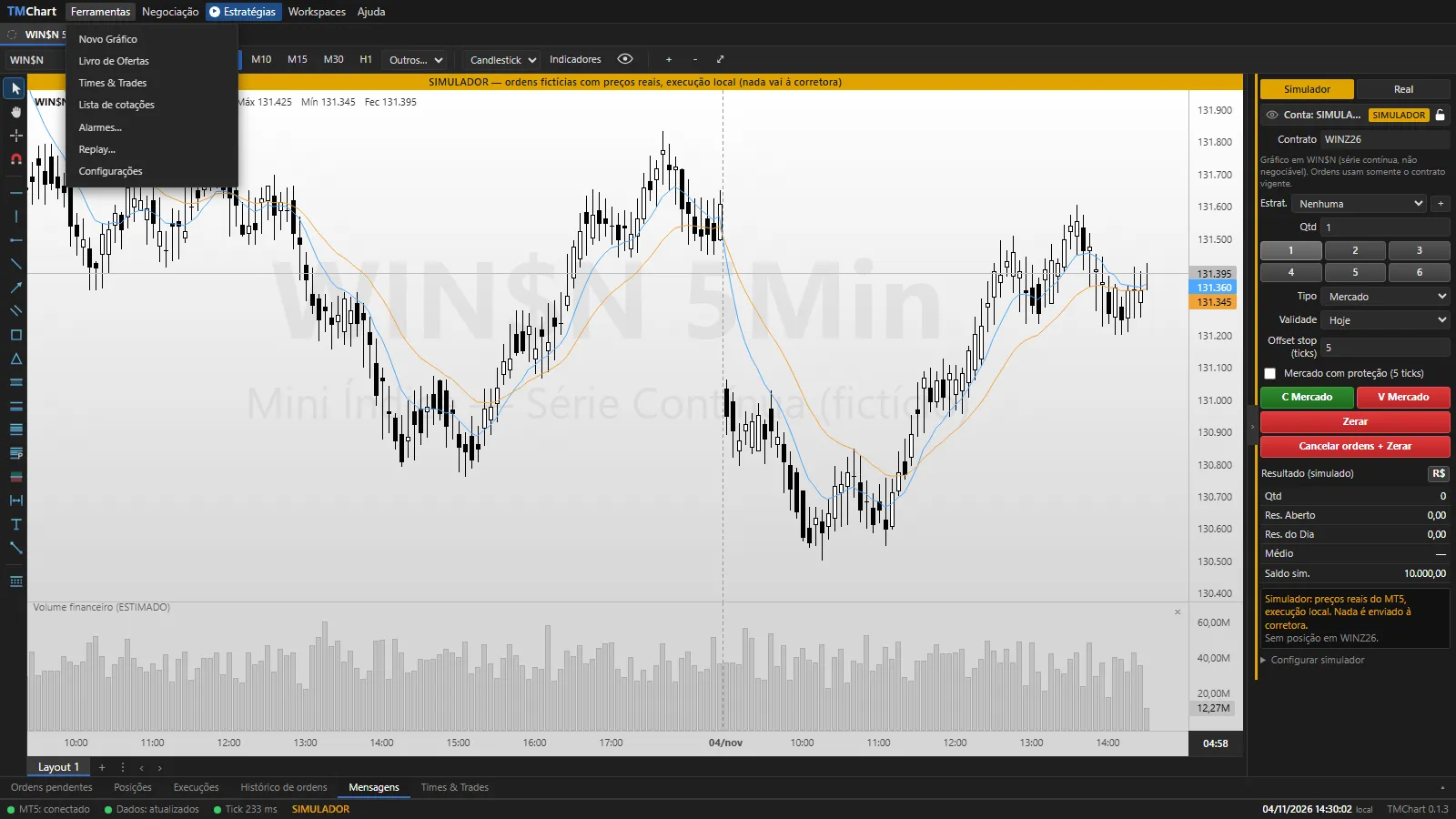 Print do app com dados fictícios (demonstração).
Barra de menus
Seção intitulada “Barra de menus”- Ferramentas: Novo Gráfico, Livro de Ofertas, Times & Trades, Lista de cotações, Alarmes…, Replay… e Configurações.
- Negociação: Estratégias de Negociação (OCO)…, Estratégias de Ordens Stop…, Relatório de Performance e, com a execução REAL ligada, Diário de execução.
- Estratégias: Editor de Estratégias, Otimização de Parâmetros, Automações e Importar/Exportar Estratégias (veja NTSL).
- Workspaces: salvar e abrir a disposição das janelas (veja abaixo).
- Ajuda: Central de ajuda, Falar com o suporte…, Sobre o TMChart e Verificar atualizações. A tecla F1 abre o artigo da tela em que você está.
- PÂNICO (na mesma barra): desliga todas as automações, cancela as pendentes delas e zera as posições delas. A conta manual não é mexida.
Abas de gráfico
Seção intitulada “Abas de gráfico”- + abre uma aba nova; o × fecha a aba e leva para a última que você estava vendo. A última aba não fecha.
- Cada aba mostra o ativo, o tempo gráfico, CONT (série contínua, só análise) e a variação do dia.
- Arraste uma aba (clique e segure) para mudar a ordem; uma linha azul mostra onde ela entra. A ordem fica salva.
- A bolinha de cor liga a aba a um grupo (veja Lista de cotações e vínculo).
Layouts do gráfico
Seção intitulada “Layouts do gráfico”A barra embaixo do gráfico tem os layouts (Layout 1, Layout 2…): cada layout guarda os indicadores e scripts do gráfico. + cria um layout vazio; ⋮ renomeia, duplica (com o conteúdo) e exclui. A lista de layouts é a mesma em todas as abas, e cada aba escolhe o seu. As abas de layout também arrastam para mudar a ordem.
Exibição (olho)
Seção intitulada “Exibição (olho)”O olho da barra de ferramentas mostra ou esconde, no gráfico: ordens, posições, estudos, indicadores, as abas de ativos e Exibir trades (as execuções da conta como triângulos ▶; vale em todas as janelas).
Janelas
Seção intitulada “Janelas”- Ferramentas → Novo Gráfico abre um gráfico numa janela própria (janela secundária). Ela tem as suas abas e pode ir para outro monitor. As ordens do SIMULADOR são executadas pela janela principal, então deixe a principal aberta.
- Livro de Ofertas, Times & Trades, Lista de cotações, Alarmes, Relatório de Performance, Diário de execução e o Editor de Estratégias abrem em janelas livres: arraste pelo título, redimensione pela borda, Esc fecha.
- Alinhamento magnético: ao arrastar ou redimensionar, a borda da janela encosta nas bordas do monitor e das outras janelas do TMChart.
Workspaces
Seção intitulada “Workspaces”Um workspace guarda a disposição das janelas, as abas e os layouts de cada uma.
- Workspaces → Salvar como novo… grava a disposição atual com um nome; Salvar atual substitui o workspace aberto.
- Clique num workspace da lista para abri-lo. Gerenciar workspaces… organiza os workspaces salvos.
- Os workspaces entram no backup das configurações (veja Instalação).
Painel inferior e barra de status
Seção intitulada “Painel inferior e barra de status”- Painel inferior: Ordens pendentes, Posições, Execuções, Histórico de ordens, Mensagens e Times & Trades. A seta à direita recolhe o painel.
- Barra de status: conexão com o MT5, estado dos dados, Tick e Envio (latência; veja Conectar ao MetaTrader 5), a conta em uso, o relógio local e a versão do TMChart.