
Automações
Uma automação roda uma estratégia NTSL ou um EA MQL5 ao vivo, num ativo e timeframe, e envia as ordens que ela gerar. Abra a janela pelo menu Estratégias → Automações.
- Tenha uma estratégia salva no Editor de Estratégias.
- Clique em Nova Automação: abre a janela da automação. À esquerda, Conta e Carteira e as automações daquela conta (clique numa para abri-la); no topo, o ativo e a periodicidade; abas Geral, Entrada, Saída, Risco e Segurança.
- Na aba Geral: Conta / Carteira (SIMULADOR, nada vai ao MT5, ou REAL), Selecionar estratégia, Editar parâmetros, Nome, Ativo (ex.: WIN$N, WDO$N, PETR4), Periodicidade, as quantidades e a Atualização de contrato.
- Salvar grava e deixa a janela aberta; Salvar e sair grava e fecha; Cancelar (ou Esc) descarta, com confirmação se houver alteração. Nada muda na automação antes de salvar. A automação nova só entra na lista ao salvar.
- Para editar depois, clique na engrenagem ⚙ da linha (ou duplo clique). Ligada, a janela abre só para leitura: pare para editar. Com posição, conta e ativo ficam travados.
Configurações avançadas (chave no canto inferior esquerdo) mostra as abas Entrada, Saída, Risco e Segurança; desligada, só a Geral. O resumo da automação (estado, registro, cartão do pacote comprado) fica embaixo da lista (veja A janela).
Selecionar estratégia abre a janela de escolha: abas Todas, Minhas Estratégias,
Exemplos e EAs MQL5, campo Buscar e a tabela com Nome, Otim. (tem parâmetros e vai ao otimizador), Ind. (desenha
no gráfico, Plot), Color. (pinta os candles, PaintBar) e Exec. (envia ordens). Embaixo, a Descrição (as linhas
de comentário // do começo do código, ou o texto do pacote comprado) e, à direita, o Preview do código (pacotes
.tmauto e scripts fechados mostram só “Código protegido”). Selecionar (ou duplo clique) escolhe; script sem
funções de ordem (Exec. “-”) não pode ser escolhido. Importar traz um .tmscript ou um pacote .tmauto; Ajuda
abre esta página. Os Exemplos (cruzamento de médias, rompimento de canal, IFR) são modelos de estudo, não
recomendação: ao selecionar, uma cópia entra em Minhas Estratégias (e no Editor de Estratégias), onde pode ser alterada.
Editar parâmetros abre a janela Editar Parâmetros de Estratégia com os parâmetros (Input) do script: o valor
vem do script; o que for trocado vale só para esta automação (do script volta ao valor original). OK aplica no
rascunho (grava com Salvar); Cancelar descarta.
Aba Entrada:
- Tipo de abertura de posição: Compra / Venda (padrão), Somente Compra ou Somente Venda. No lado bloqueado, ordem que abriria ou aumentaria a posição é ignorada; a contrária à posição só zera, nunca inverte. Stops, alvos e zeragens sempre valem.
- Avaliar último candle após desconexão: ao voltar de uma queda de conexão ou de dados atrasados, marcado = avalia o candle que fechou durante a queda (se fechou há menos de um candle) e pode enviar ordens; desmarcado (padrão) = espera o próximo candle. Recargas internas do histórico não contam como queda.
- Modo de execução: no fechamento do candle (padrão) = o script roda uma vez quando o candle fecha e as ordens
valem no candle seguinte. Quando a condição for satisfeita (intrabarra) = o script roda a cada atualização do
candle em formação e as ordens valem na hora (a mercado executa no negócio seguinte; limite/stop entram no livro já
nesse candle); se a condição deixa de valer, a pendente pedida é cancelada. No fechamento o candle é avaliado de novo,
completo. Vale no SIMULADOR e na REAL. Duas opções só no intrabarra:
- Esperar fechamento do candle para primeira execução: ao ligar (ou voltar de uma suspensão), o candle em formação não é avaliado; começa depois do primeiro candle fechado.
- Permitir múltiplos envios e alterações de ordens para a mesma barra: desmarcado (padrão), depois do primeiro envio (ordem criada ou alterada) no candle o script não envia mais nele, nem no fechamento; volta no candle seguinte. Marcado, pode enviar a cada atualização (cuidado: na REAL cada alteração é uma ordem; use o limite de ordens/minuto).
- Enquanto uma ordem a mercado não executa, o script não é reavaliado (não dobra a ordem).
- O candle muda até fechar: a condição pode valer num negócio e não no fechamento. O gráfico e o Backtest mostram só candles fechados, então o resultado ao vivo pode diferir do Backtest.
- Horários de operação: Intervalo de execução = só abre posição dentro dos intervalos marcados; Intervalo de suspensão = não abre dentro deles. Cada intervalo tem a caixa para ligar, início e fim (HH:MM:SS, horário de Brasília) e Zerar posição (cancela as ordens e zera a posição da automação no fim do intervalo de execução ou no início da suspensão, sem bloquear o resto do dia). Adicionar intervalo põe outro (até 10; × remove). Nenhum intervalo marcado = sem restrição. Saídas sempre valem. Vale no SIMULADOR e na REAL.
| Campo | O que faz |
|---|---|
| Periodicidade | Número + tipo: Segundos, Minutos (os tempos do MT5: 1, 2, 3, 4, 5, 6, 10, 12, 15, 20, 30, 60…), Renkos (nR igual ao gráfico Renko do TMChart, com pavio) ou Pontos (box em ticks, igual ao gráfico de Pontos). Segundos, Renkos e Pontos são montados pelos negócios do pregão atual e do anterior (Renko/Pontos mais antigos pelo M1); em Renko e Pontos a estratégia roda quando o tijolo/box fecha, não pelo relógio. Ao ligar, espera o backend terminar de ler os negócios do dia (até 2 min). No replay, a automação em Segundos/Renkos/Pontos liga em qualquer gráfico de minutos e monta as barras pelos negócios reproduzidos do dia (Renko/Pontos aquecem com o M1 antes do dia; Segundos não ligam num dia reproduzido pelo M1); em Minutos, o tempo precisa ser o do gráfico. No backtest, escolha Renko/Pontos/Segundos no campo Timeframe |
| Quantidade por ordem | Quantidade por ordem quando o script não informa (começa no lote mínimo do MT5 do ativo: WIN 1, ouro 0,01, ações 100; depois qualquer múltiplo do passo do lote) |
| Quantidade máxima da posição | Teto da posição (começa no lote mínimo ao escolher o ativo; múltiplos do passo do lote); tem prioridade sobre a quantidade do código |
| ≈ R$ | Embaixo das quantidades: valor aproximado (quantidade × último preço × valor do ponto do ativo) |
| Atualização de contrato | Só série contínua (WIN$N): Na mudança de contrato atual (padrão) segue o vigente na rolagem (zerada, religa no novo; posicionada, fica no antigo até zerar); Manter o contrato escolhido fica no contrato em que ligou, com os sinais dele, até você parar (ao religar, pega o vigente). Contrato fixo ou ação: fica nele |
| Zerar às (aba Saída) | Opcional. Com horário: cancela, zera e bloqueia entradas até o dia seguinte. Vazio: não zera no fim do pregão |
| Stop de emergência (aba Saída) | Só REAL. Se o script não tiver stop, o app põe este stop (pts do preço médio) na bolsa. 0 = desligado |
| Ordens por minuto (aba Segurança, Proteção contra realimentação) | Mais ordens criadas ou modificadas por minuto contam como falha (veja Aba Segurança). Padrão 60; 0 = sem limite |
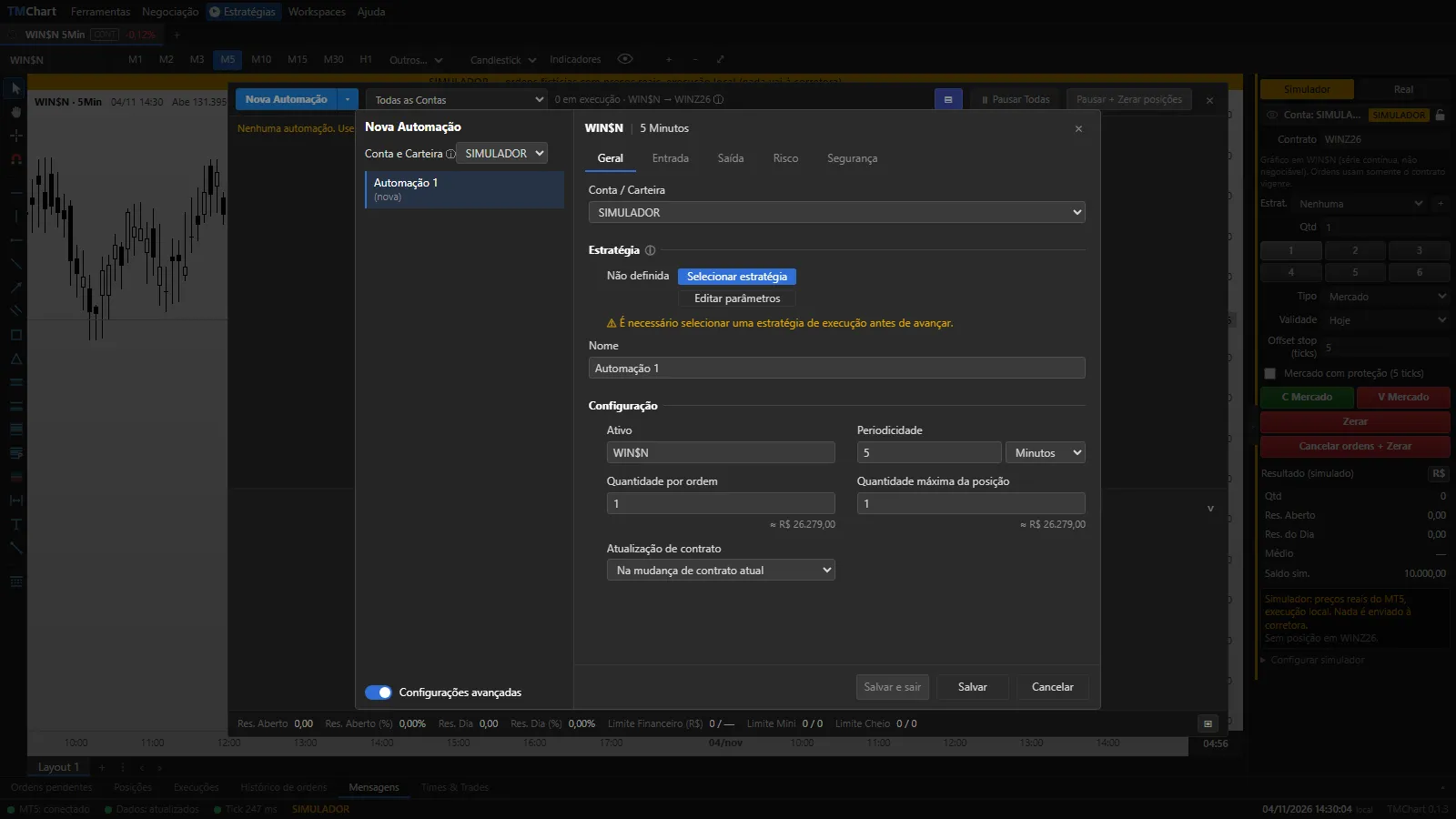 Print do app com dados fictícios (demonstração).
A janela
Seção intitulada “A janela”A janela de Automações tem:
- Barra: Nova Automação e a seta ▾ (Exportar, Importar, Editar limites); filtro de contas (Todas as Contas, Simulador, Real); ▤ mostra ou oculta o resumo; Pausar Todas e Pausar + Zerar posições.
- Linhas: ▸ abre a linha, ▶/⏸ liga ou pausa, nome e última modificação, ativo (com S = SIMULADOR ou R = REAL), Res. Aberto, Res. Dia, Automações Executando (estado; “-” parada), ⚙ edita e ⋯ traz Editar, Zerar, Parar e Excluir. Duplo clique na linha também edita.
- Linha aberta (▸): Status (botão que liga/pausa), conta, posição e Res. Aberto em R$ e em pontos.
- Resumo da automação: clique numa linha para ver o resumo embaixo (estado, avisos, registro); ⌄ recolhe.
- Barra de status: Res. Aberto e Res. Dia das automações do filtro, em R$ e em % do saldo do SIMULADOR (“—” com automação REAL no filtro, porque o saldo da conta REAL não é lido); Limite Financeiro = exposição aberta (quantidade × preço médio × valor do ponto) / limite; Limite Mini (WIN, WDO) e Limite Cheio (IND, DOL) = contratos abertos / soma das quantidades máximas das automações desses ativos.
Ligar, pausar e parar
Seção intitulada “Ligar, pausar e parar”- ▶ Iniciar: liga. O script roda no fechamento de cada barra; as ordens valem na barra seguinte e executam pelos preços reais (compra no ask, venda no bid).
- Pausar: o script para e as pendentes são canceladas; a posição fica. ▶ retoma.
- No menu ⋯ da linha: Editar, Zerar (só parada com posição: cancela as pendentes e zera a posição da automação), Parar (pendentes canceladas; a posição fica) e Excluir (parada e sem posição, com confirmação).
- Pausar Todas e Pausar + Zerar posições valem para todas; o botão PÂNICO da barra de menus faz o mesmo que o segundo. Nenhum deles mexe na conta manual. A tecla F12 pausa e zera as automações do ativo do gráfico (e zera também a conta manual nesse ativo).
- Sem conexão ou com dados atrasados, a automação fica aguardando e retoma sozinha.
- Ao reabrir o app, todas voltam paradas (a posição fica).
Posição própria
Seção intitulada “Posição própria”Cada automação tem posição própria, separada da conta manual e das outras automações.
- SIMULADOR: execução local, sem nada enviado.
- REAL: cada automação usa uma carteira própria (até 9 automações REAL). Stop e alvo vão à bolsa como OCO. Você pode arrastar stop e alvo no gráfico ou levar o stop ao médio (Alt+B); o script não desfaz o que você moveu. Desligar cancela as entradas e deixa stop/alvo; um erro zera a carteira e desliga a automação.
- Fechar o app com carteira REAL aberta: a OCO das carteiras não roda com o app fechado. Por isso o stop fica na corretora protegendo a posição e o alvo e as entradas pendentes são cancelados. Ao reabrir, a carteira volta com o stop e a OCO volta a valer. Se você zerar a posição pelo MT5 com o app fechado, cancele o stop lá também.
- Erros com o app aberto zeram a carteira e desligam a automação: erro do script, motor das automações caído, ordem bloqueada pelo TMChart e OCO que não consegue cancelar uma ordem (3 tentativas). Ordem rejeitada pela corretora só zera e desliga ao chegar ao limite do Controle de flood (aba Segurança; padrão 5 em 1 minuto).
- Queda da internet (ou da conexão com a corretora): a automação continua ligada. Enquanto a conexão estiver fora nada é enviado, mas o stop e o alvo que já estão na corretora seguem protegendo. Quando a conexão volta, a carteira é conferida com o MT5 e a automação volta a rodar sozinha, sem zerar.
- Zerar ou reduzir pelo celular (MT5 do celular, web ou outra plataforma) uma posição de automação REAL: o TMChart reconhece a ordem feita fora dele, tira a quantidade primeiro da sua posição manual e o resto da carteira da automação, desliga a automação com o aviso “posição zerada fora do TMChart” e cancela o stop/alvo do que foi zerado (se reduziu, troca stop e alvo pelo tamanho que sobrou). Assim nenhuma ordem esquecida abre posição contrária.
- Pelo celular você vê e gerencia a posição e as ordens da conta no app MetaTrader 5 (mesma conta e servidor): zerar, mover e cancelar stop/alvo. As automações do TMChart (ligar, desligar, estado) só aparecem no TMChart.
- Queda do PC ou do backend (sem fechar o app direito): nada roda enquanto o PC está desligado. Na próxima abertura, as automações que estavam ligadas ficam desligadas, as entradas pendentes delas são canceladas e aparece o aviso Fechamento anormal com as posições abertas: Zerar (uma ou todas) ou Manter (o stop protege). O app não zera sozinho nessa hora.
- Na REAL são aceitos futuros e ações à vista; opções, termo e Binance não.
Proteções (Editar limites)
Seção intitulada “Proteções (Editar limites)”No ícone ▣ do canto direito da barra de status (ou em Nova Automação ▾ → Editar limites):
- Perda diária global: realizado do dia + aberto de todas as automações. Ao bater, age como o pânico e trava ligar até o dia seguinte.
- Limite financeiro: teto da exposição aberta das automações (R$; 0 = sem limite). Por enquanto só aparece na barra de status, em amarelo quando passa; o bloqueio chega numa próxima etapa.
- Padrões de nova automação: ordens/min e stop de emergência que entram nas automações novas (ordens/min começa em 60; 0 = desligado).
Aba Saída
Seção intitulada “Aba Saída”- Saída por estratégia OCO: escolha uma das Estratégias de Negociação (menu Negociação, as mesmas da
boleta) ou
. A engrenagem ⚙ abre o editor delas. Com uma estratégia, a própria automação manda o stop e os alvos dela a cada posição que abrir (como ordens dela, na carteira dela), no SIMULADOR, no replay e na REAL (ligar é o consentimento, como as outras ordens da automação). - As saídas limite/stop do código dão lugar às da estratégia; as saídas a mercado do código (ex.: virada de sinal, ClosePosition) continuam.
- Alvos dividem a posição pelas % das linhas; alvo executado tira só a parte dele e o stop passa a cobrir o resto.
- Breakeven e stop móvel (Estratégia de Ordens Stop) andam pelo último negócio, no máximo um ajuste a cada 2 s e sem passar do limite de ordens/min da automação (deixa folga para o código). O stop nunca volta para trás, nem ao religar com posição.
- A estratégia vale como estava ao Ligar; editar depois vale no próximo Ligar. Estratégia apagada: a aba avisa
e a automação não liga até escolher outra ou
. - Stop e alvos aparecem no gráfico como as outras ordens da automação (etiqueta, arraste e ×).
- Zerar às: veja a tabela acima.
Aba Risco
Seção intitulada “Aba Risco”Tudo desmarcado por padrão. Contado só nesta automação, no dia (resultado realizado + aberto, em R$):
- Pausar e zerar ao alcançar: Objetivo de ganho diário e Limite de perda diário. Ao chegar no valor, a automação pausa e zera. Não zerar ao atingir objetivo de ganho: no ganho só pausa (a posição fica).
- Pausar ao alcançar (sem zerar): Perdas consecutivas (operações encerradas seguidas com prejuízo) e Número de operações (operação = a posição sai de zero e volta a zero; inverter conta como uma encerrada).
- Pausar ao atingir limites da conta: Editar limites grava na hora a perda e o ganho máximos do dia da soma das automações da conta (SIMULADOR ou REAL; 0 = desligado). Ao bater, pausa todas as automações daquela conta sem zerar.
Depois de bater qualquer um deles, Ligar (e o ▶ da pausada) fica travado até o dia seguinte, com o motivo no registro. A conferência é feita a cada segundo; sem cotação do ativo (aberto desconhecido) ela espera.
Os limites da conta REAL em Configurações → Risco valem por cima dos limites de cada automação. Veja Controles de risco.
Aba Segurança
Seção intitulada “Aba Segurança”- Controle de falhas (erro do script, proteção de execuções por tick ou ordens por minuto acima do limite):
- Desativar estratégia: o script para, as entradas pendentes são canceladas e a posição e o stop/alvo seguem valendo (ainda executam). Zere ou cancele pelo × no gráfico ou pelo Zerar da linha. Só no SIMULADOR e no replay.
- Desativar estratégia, cancelar as ordens e zerar posição (padrão). Na REAL vale sempre esta.
- Controle de leilão: aparece desabilitado (Nenhuma ação) até o TMChart detectar o leilão com segurança.
- Controle de flood: conta as ordens rejeitadas pela corretora em 1 minuto. Abaixo do Limite de rejeições por minuto (padrão 5) a rejeição só vai para o registro e o aviso; ao chegar nele, aplica a ação escolhida (na REAL sempre desativa, cancela e zera). O simulador não rejeita ordens, então o limite vale na REAL. Ordem bloqueada pelas regras do TMChart, envio incerto e stop de proteção rejeitado sem outro stop continuam zerando na hora.
- Proteção contra realimentação: o limite de ordens criadas/modificadas por minuto (veja a tabela em Criar).
Se algo ficar diferente do MT5
Seção intitulada “Se algo ficar diferente do MT5”- Divergente: a carteira da automação não bate com a posição no MT5. Nada é enviado nesse ativo além de cancelar. Confira no MT5 e use Atribuir à carteira manual para passar a diferença à conta manual.
- Incerto: um envio ficou sem resposta da corretora. As automações REAL ficam congeladas até você reconciliar na boleta.
Exportar, importar e automações compradas
Seção intitulada “Exportar, importar e automações compradas”- Exportar grava todas as automações e os scripts delas num arquivo
.tmauto(aberto ou fechado). Importar acrescenta as automações de um.tmauto: entram paradas e na conta SIMULADOR. - Automações compradas (
.tmautode um autor) têm código protegido: dá para usar em automações e no Backtest, ajustando os parâmetros, mas sem editor, otimizador nem reexportar. Elas só ligam se a sua licença incluir automações compradas e a chave daquela automação estiver liberada na sua conta.