
Licencia y planes
La licencia es por suscripción y está vinculada a su cuenta TMChart (correo y contraseña del portal del cliente). La pantalla de la licencia está en Herramientas → Configuración → Licencia.
Activar en esta máquina
Sección titulada «Activar en esta máquina»- Abra Configuración → Licencia.
- Escriba el correo y la contraseña de su cuenta TMChart y haga clic en Iniciar sesión.
- La pantalla pasa a mostrar Licencia válida, el plan, hasta cuándo está paga la suscripción y los recursos habilitados.
La contraseña no se guarda en la computadora.
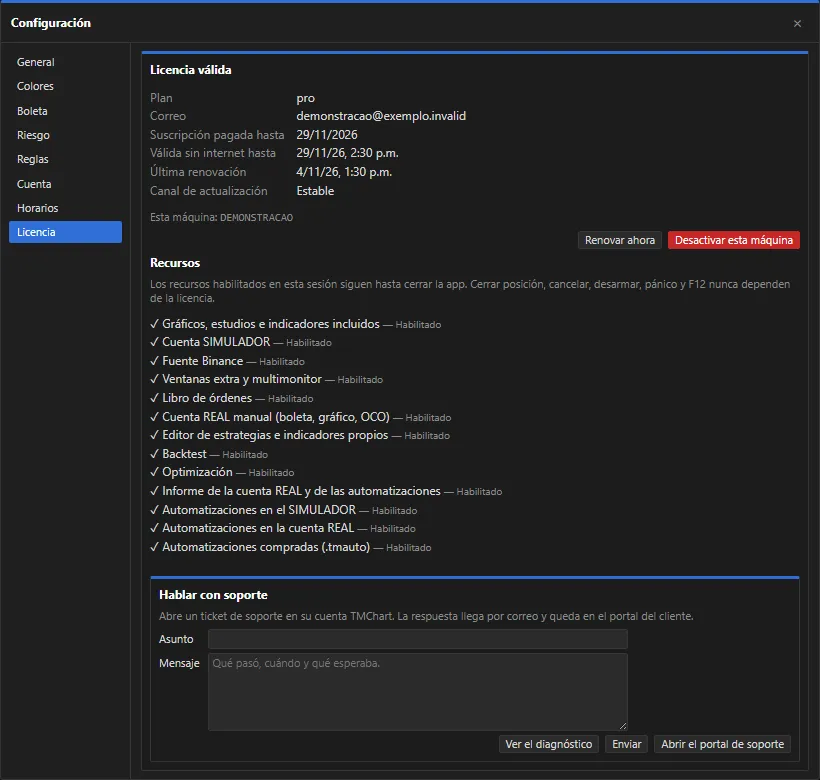 Captura de la app con datos ficticios (demostración).
Modo gratuito
Sección titulada «Modo gratuito»Sin licencia válida, TMChart abre en modo gratuito, con:
- gráficos, estudios e indicadores incluidos;
- la cuenta SIMULADOR;
- la fuente de datos Binance.
Los demás recursos aparecen con un candado: “no incluido en su licencia”.
Suscribirse
Sección titulada «Suscribirse»En la prueba gratis o con la cuenta sin suscripción activa, Configuración → Licencia (y el aviso de la licencia en la parte superior de la ventana) muestra el botón Suscribirse. Abre en el navegador la página Suscripción del portal del cliente: inicie sesión con el mismo correo de la licencia y elija el plan. Después, haga clic en Renovar ahora (o vuelva a abrir la app).
Recursos de la licencia
Sección titulada «Recursos de la licencia»Según el plan, la licencia habilita:
| Recurso | |
|---|---|
| Ventanas extra y multimonitor | |
| Libro de órdenes | |
| Cuenta REAL manual (boleta, gráfico, OCO) | |
| Editor de estrategias e indicadores propios (NTSL y MQL5) | vea NTSL y MQL5 |
| Backtest y Optimización | vea Backtest |
| Informe de la cuenta REAL y de las automatizaciones | |
| Automatizaciones en el SIMULADOR y en la cuenta REAL | vea Automatizaciones |
Automatizaciones compradas (.tmauto) |
habilitadas una por una en su cuenta |
| Indicadores y coloraciones exclusivos | vea Gráficos |
Los recursos de cada plan y los precios están en el portal del cliente. La lista Recursos en Configuración → Licencia muestra exactamente lo que está habilitado para usted.
Máquinas
Sección titulada «Máquinas»Cada suscripción puede usarse en 2 máquinas. Para cambiar de computadora, use Desactivar esta máquina en la computadora antigua (o desactívela en el Inicio del portal) e inicie sesión en la nueva. Al desactivar, los recursos siguen habilitados hasta cerrar la app; al reabrirla, abre en modo gratuito.
Sin internet
Sección titulada «Sin internet»La licencia se renueva sola cuando hay internet (o con el botón Renovar ahora). Sin conexión con el servidor de licencias, sigue valiendo por 7 días desde la última renovación. La app avisa 7, 3 y 1 día antes de que la licencia deje de valer sin internet y antes del vencimiento de la suscripción.
Los recursos habilitados en una sesión siguen habilitados hasta cerrar la app; la columna Se bloquea al reabrir muestra lo que quedará bloqueado en la próxima apertura.
Mensajes comunes
Sección titulada «Mensajes comunes»| Mensaje | Qué hacer |
|---|---|
| Correo o contraseña incorrectos | Verifique los datos de la cuenta en el portal del cliente. |
| Esta cuenta no tiene una suscripción activa | Contrate o renueve la suscripción en el portal. |
| Límite de máquinas alcanzado | Desactive otra máquina en el Inicio del portal. |
| La licencia venció (renueve con internet) | Conéctese a internet y haga clic en Renovar ahora. |
| El reloj de la computadora está atrasado | Ajuste la fecha y la hora de Windows. |
| Licencia de una versión más nueva: actualice la app | Instale la versión más reciente. |