
Gráficos, estudios e indicadores
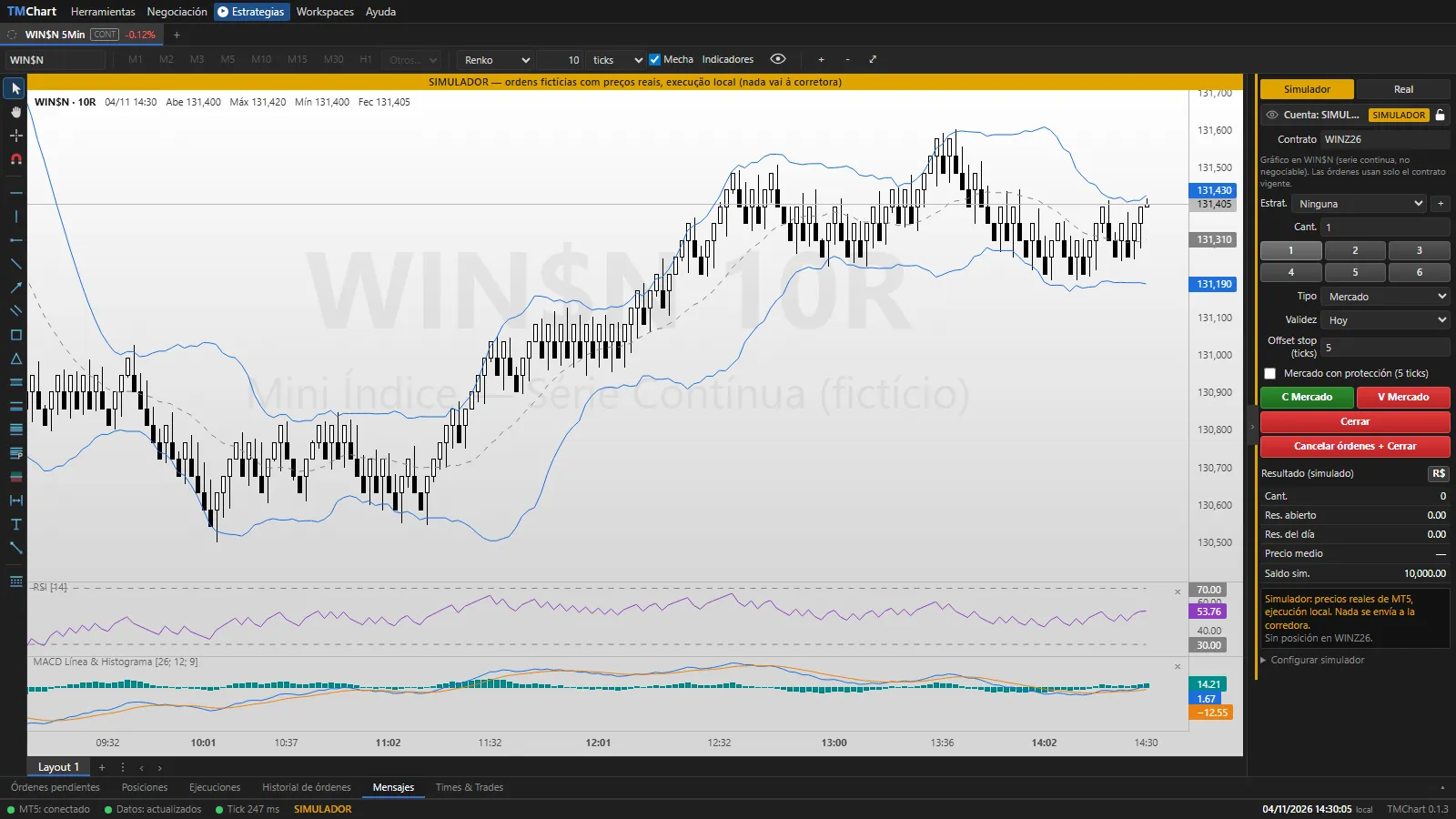 Captura de la app con datos ficticios (demostración).
Timeframe
Sección titulada «Timeframe»Los botones de la barra (M1, M2, M3, M5, M10, M15, M30, H1) cambian el timeframe; Otros… trae los demás timeframes de MT5 (hasta el mensual). Ajustar al gráfico vuelve a la última vela con el zoom estándar; la rueda del mouse acerca y aleja.
Tipos de gráfico
Sección titulada «Tipos de gráfico»Elija en la lista al lado de los timeframes:
| Tipo | Cómo se construye |
|---|---|
| Candlestick | Velas del timeframe |
| Heikin Ashi | Velas suavizadas; sigue el timeframe |
| Renko | Ladrillos de N niveles de precio (NR), con Mecha opcional (activada por defecto); tamaño en ticks o por el ATR(14) |
| Range | Barras de amplitud fija (en ticks) |
| Puntos | Caja de N ticks (2P = 2 ticks); cierra al tocar el nivel |
| N negocios | Una barra cada N negocios |
- Renko, Range, Puntos y N negocios no usan el timeframe (los botones de timeframe quedan deshabilitados). Se construyen con los negocios de la sesión actual y de la anterior; el historial más antiguo viene del M1, con aviso (menos fiel). N negocios se detiene donde terminan los negocios.
- El tamaño se guarda por activo. El eje muestra la hora real de cada barra y los dibujos siguen anclados en el tiempo.
- Los indicadores del gráfico se calculan sobre las barras mostradas. Automatizaciones, backtest y boleta siguen con las velas reales.
- El replay funciona con todos los tipos.
Estudios (barra de la izquierda)
Sección titulada «Estudios (barra de la izquierda)»Flecha (arrastre para medir), mano (arrastrar el gráfico, F6), crosshair, línea horizontal, línea vertical, línea de tendencia, rectángulo, marcación de región, soporte y resistencia, retroceso y proyección de Fibonacci, canal, triángulo, medición, Riesgo/Retorno, texto, flecha, rayo horizontal y regla de tiempo. El imán pega el clic al máximo/mínimo de la vela.
- Haga clic en la herramienta y luego en el gráfico (dos puntos; proyección de Fibonacci, canal y triángulo piden el tercero).
- Doble clic en un dibujo abre su configuración (color, estilo, grosor, niveles de Fibonacci, texto y fuente).
- Editar dibujo y Eliminar dibujo están en la misma barra. Los dibujos se guardan.
- En una línea horizontal o de tendencia se puede crear una alerta (vea Alarmas).
Indicadores
Sección titulada «Indicadores»Botón Indicadores de la barra: elija en la lista e Insertar (en la ventana del precio o en una ventana nueva debajo). Doble clic en el indicador (en la ventana Indicadores o en el gráfico) abre sus propiedades. Además de las medias, bandas, RSI, MACD, estocástico, volumen y los demás, hay:
- Volume at Price, Saldo de agresión y Footprint: vea Flujo y Super DOM.
- Detector de Techos y Suelos: marca los vértices y los une con líneas. El vértice solo aparece después de las barras que lo confirman y el dibujo cambia con cada barra nueva (repinta); no sirve para estrategia.
- Sus indicadores NTSL y MQL5: vea NTSL y MQL5.
- Exclusivos (plan pago): grupo al final de la lista, en las pestañas de indicadores y de coloraciones, con indicadores y coloraciones hechos por el equipo de TMChart. Llegan con la licencia, sin instalar una versión nueva. Sin el plan aparecen con candado (🔒) y no se insertan. Su código no se muestra; los parámetros están en Editar → Inputs.
Comparar activos
Sección titulada «Comparar activos»En el gráfico, abra Indicadores, elija Comparar Activo, haga clic en Insertar (en la ventana del precio) y
escriba el código (ej.: WDO$N sobre el WIN$N). Hasta 4 activos por gráfico, cada uno con su color.
- Las líneas muestran la variación % desde la primera barra visible. Con comparación, el eje de precio pasa a % (el activo del gráfico también); desplazar o cambiar el zoom cambia la barra de partida y recalcula.
- Debajo de la leyenda aparece cada activo con su variación actual; la × quita la comparación. Doble clic en la línea (o en el elemento de la ventana Indicadores) cambia el activo o el color. Las comparaciones se guardan en la pestaña.
- Los puntos del comparado entran solo en los horarios que existen en el gráfico (nada se rellena). Activos con sesión diferente (ej.: acciones abren después del WIN) empiezan en su primera barra.
- Se oculta en Renko, Range, Puntos, N negocios y en el replay (aparece el aviso). En Heikin Ashi el comparado usa sus velas normales.
Color del Volumen financiero
Sección titulada «Color del Volumen financiero»Doble clic en Volumen Financiero (en la ventana Indicadores o en las barras del gráfico) abre las propiedades con el Color de las barras. Por defecto vuelve al color original. El color se guarda en la pestaña.
Regla de coloración en indicadores y medias sobre indicador
Sección titulada «Regla de coloración en indicadores y medias sobre indicador»- Clic derecho sobre lo que quiere pintar → Insertar Regla de Coloración ▸ → elija un script de coloración
de la biblioteca (los que usan
PaintBar). Vale lo que está bajo el cursor: vela → velas; barras del Volumen Financiero → volumen; línea de una media o de un indicador → esa línea (la 1.ª línea del indicador). - En un indicador, el script ve el valor del indicador:
Fechamento,Abertura,MáximayMínimapasan a ser su valor, asíMedia(20, Fechamento)es la media del volumen (o del IFR etc.).Volumesigue siendo el volumen. - Eliminar Regla de Coloración ▸ solo se activa si lo que está bajo el cursor ya tiene regla.
- Un script de coloración insertado desde la ventana Indicadores en la ventana del volumen (o de otro indicador) también pasa a ser regla del indicador de esa ventana. Las reglas antiguas que ya estaban en la ventana del volumen siguen pintando las velas: elimínelas e insértelas de nuevo.
- Medias sobre indicador: en la ventana Indicadores, elija Media Móvil (o Adaptativa, Hull, T3) e Insertar en la ventana del volumen o de otro indicador: la media se calcula sobre el indicador principal de la ventana y usa su escala. Al eliminar el indicador se eliminan también sus medias y reglas.
- Cerrar la ventana: la × en la esquina superior derecha de cada ventana debajo del precio (volumen o indicador) quita la ventana entera, con sus indicadores, medias y reglas. Las ventanas debajo del precio no tienen fondo propio: el fondo del gráfico continúa detrás de ellas.
Prior Cote con el ajuste
Sección titulada «Prior Cote con el ajuste»El MT5 no proporciona el ajuste. Solo en el WIN y el WDO: en el Prior Cote, con Calcular sobre = Ajuste, cada día nuevo se abre la
ventana Ajuste del día anterior: escriba el valor (ej.: 128450 o 5432,50) y OK. El valor es por activo y
vale solo ese día (la línea aparece en las barras de hoy); mañana la ventana lo pide de nuevo. Dejar en
blanco = el indicador no aparece hoy. Para corregirlo, en las propiedades del Prior Cote use Cambiar el ajuste
de hoy…. El PriorCote(4) del NTSL usa el mismo valor.
Apariencia
Sección titulada «Apariencia»En Configuración → Apariencia están los colores del gráfico, de las velas y de las líneas de órdenes. Se aplican al momento a todos los gráficos (abiertos y nuevos) y quedan guardados; el ↺ junto a un color vuelve a su valor predeterminado y Restaurar todos los colores los vuelve todos. La coloración por script NTSL tiene prioridad sobre los colores de las velas.
Marca de agua del fondo (el nombre del activo detrás de las velas):
- Tamaño del texto: de 20% a 200% (predeterminado 100%).
- Opacidad: de 0% a 50% (predeterminado 5%); 0% oculta la marca de agua.
- El ↺ vuelve el ítem al predeterminado. Restaurar todos los colores no cambia la marca de agua.