
Backtest y optimización
El Backtest corre una estrategia NTSL (o un EA MQL5) en las velas históricas del activo y muestra el resultado que habría tenido. Solo usa datos históricos: no se envía ninguna orden.
Cómo correrlo
Sección titulada «Cómo correrlo»- Abra el Editor de Estrategias (menú Estrategias) y seleccione una estrategia (marcada estr.).
- Abra la pestaña Backtest del editor (o el botón Backtest, que abre su propia ventana).
- Elija el Período de Análisis y el Timeframe, ajuste los campos de abajo y haga clic en Ejecutar (▶). El Timeframe también acepta Renko, Puntos y Segundos (número al lado, como en las automatizaciones): Renko y Puntos se arman por M1 (menos fiel que los negocios, aviso en el resultado); Segundos, con los negocios de cada sesión (hasta 10 días hábiles por backtest, más la sesión anterior de calentamiento).
El backtest usa el código del editor, aunque no esté guardado.
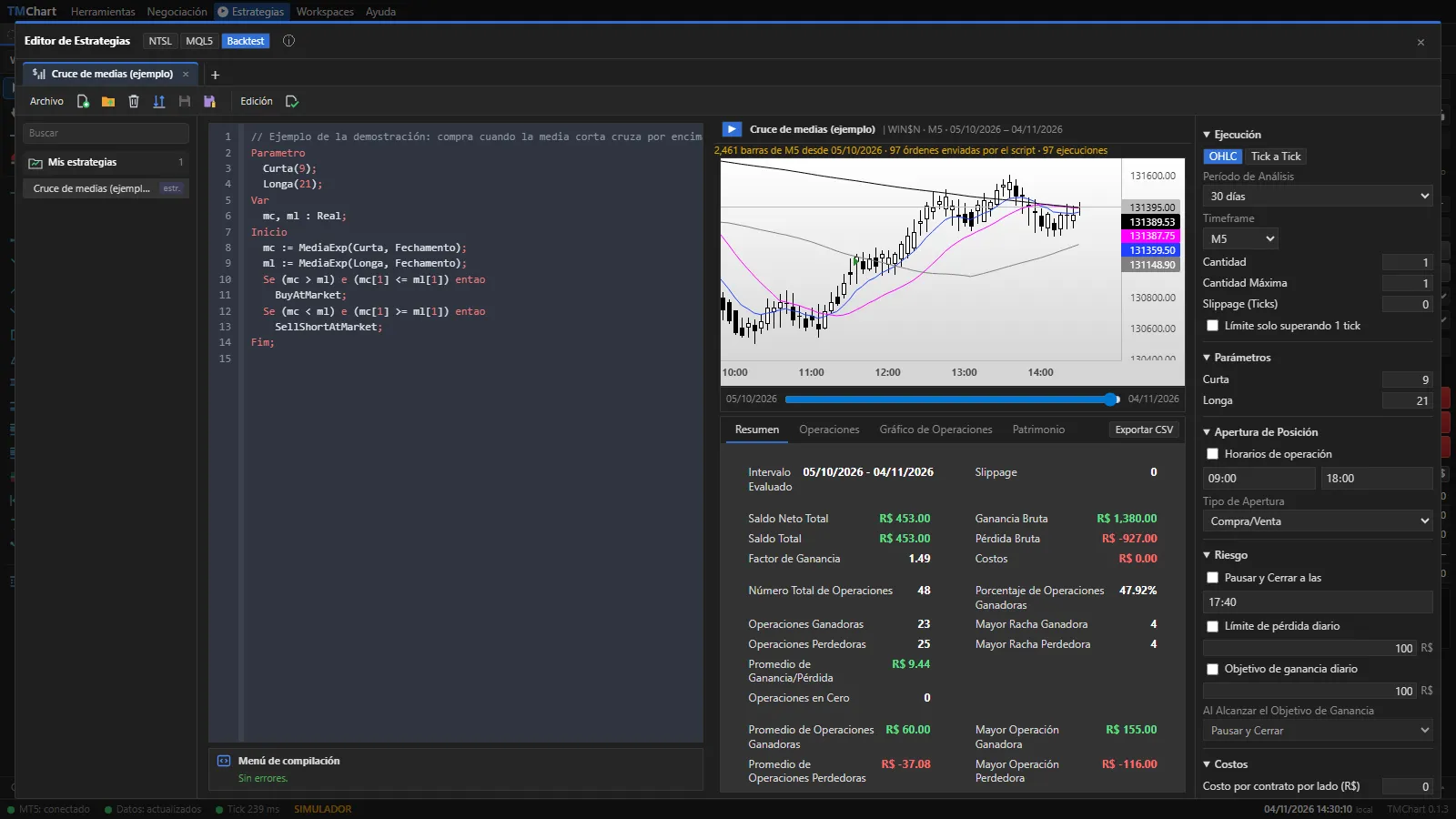 Captura de la app con datos ficticios (demostración).
Configuración
Sección titulada «Configuración»| Grupo | Campos |
|---|---|
| Ejecución | Cantidad, Cantidad Máxima, Slippage (Ticks), Límite solo superando 1 tick (la orden límite solo se ejecuta si el precio la supera en 1 tick, más cerca de la cuenta real) |
| Parámetros | Los Input del script, con el valor por defecto al lado |
| Apertura de Posición | Horarios de operación (fuera de ellos el script no abre ni aumenta posición; las salidas siguen valiendo) y Tipo de Apertura (Compra/Venta, Solo compra, Solo venta) |
| Riesgo | Pausar y Cerrar a las, Límite de pérdida diario, Objetivo de ganancia diario (al alcanzarlo: pausar y cerrar, o solo pausar) |
| Costos | Costo por contrato por lado; en acciones al contado, los emolumentos del simulador |
Cómo se simulan las órdenes
Sección titulada «Cómo se simulan las órdenes»- Modo OHLC: solo velas (MT5 no ofrece ticks históricos).
- La orden generada al cierre de una barra se ejecuta en la barra siguiente.
- Dentro de la barra, el camino del precio es apertura → mínimo → máximo → cierre en la vela alcista y apertura → máximo → mínimo → cierre en la bajista.
- Resultado neto = bruto + costos.
Resultado
Sección titulada «Resultado»- Resumen: saldo neto, ganancia y pérdida brutas, factor de ganancia, número de operaciones, % ganadoras, rachas, promedios, tiempo en el mercado, patrimonio máximo y caída máxima (drawdown).
- Operaciones: cada operación con entrada, salida, puntos, bruto, costos, neto, duración y acumulado.
- Gráfico de Operaciones: las entradas y salidas del backtest marcadas con el triángulo ▶ en el precio ejecutado (verde en la compra, rojo en la venta). Aquí aparecen solo las operaciones del backtest, nunca las de la cuenta; y ya no aparecen en el gráfico principal.
- Patrimonio: la curva del resultado acumulado.
- Exportar CSV: las operaciones en CSV (Latin-1, separado por
;), el mismo formato del Informe de Rendimiento.
Optimización de parámetros
Sección titulada «Optimización de parámetros»Abra Estrategias → Optimización de Parámetros (o el modo Optimizar en la ventana del Backtest).
- Nueva Optimización: elija la estrategia, los activos y el período (pestaña General), el rango de cada parámetro (pestaña Parámetros) y las reglas de Riesgo y Costos.
- La lista Mis Optimizaciones muestra el avance; se puede pausar, reanudar, duplicar, renombrar y eliminar.
- En Resultados, compare las variaciones (factor de ganancia, % ganadoras…) y use Usar estos valores en el script para llevar los parámetros elegidos al Backtest.
EA MQL5
Sección titulada «EA MQL5»El backtest y la optimización de un EA MQL5 están en la pestaña MQL5 del editor (Provador do TMChart, modelado OHLC por minuto) y en el panel Backtest (NTSL | MQL5). Se puede verificar el resultado con el Probador de Estrategias de MetaTrader 5. Vea MQL5.
Automatizaciones compradas
Sección titulada «Automatizaciones compradas»Las automatizaciones compradas (.tmauto) corren en el Backtest con los parámetros ajustables, pero sin optimizador y
sin acceso al código.