
Alarmas
Abra la ventana Alarmas desde Herramientas → Alarmas… (se abre en una ventana propia). La alarma solo avisa (sonido, popup, notificación de Windows y mensaje): nunca envía órdenes, ni en la cuenta REAL.
Las alarmas las revisa la ventana principal de TMChart: con la app cerrada, no se dispara nada.
La ventana
Sección titulada «La ventana»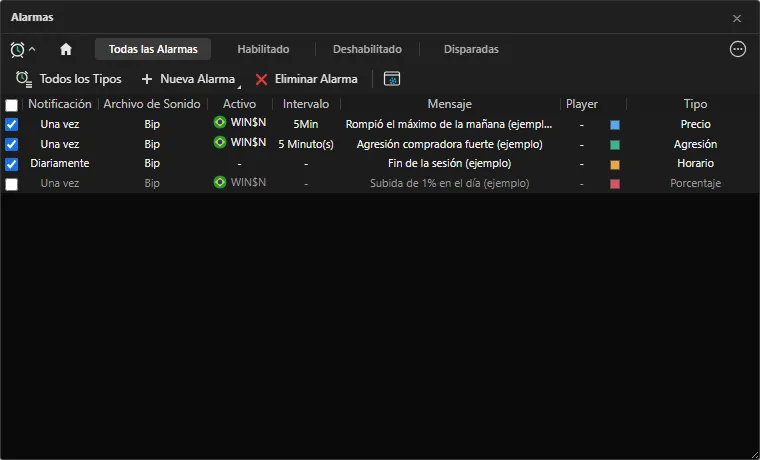 Captura de la app con datos ficticios (demostración).
- Pestañas: Todas las Alarmas, Habilitado, Deshabilitado y Disparadas (las que se dispararon al menos una vez).
- Todos los Tipos: filtra la lista por grupo (Activos, Estrategias, Horario, Alarmas del Gráfico…). Los grupos que TMChart aún no tiene aparecen deshabilitados.
- Nueva Alarma ▸: Nueva Alarma de Activo, de Estrategia y de Horario. Meta, Noticias y Correlación aparecen deshabilitadas (próximamente).
- Eliminar Alarma: haga clic en una fila para seleccionarla y luego en el botón. El lápiz de la fila edita y la papelera elimina.
- La casilla a la izquierda de cada fila habilita o deshabilita la alarma; la casilla del encabezado vale para todas.
- Engranaje (Configuración de Alarmas): si las alarmas nuevas muestran popup y notificación de Windows.
- Columnas: Notificación, Archivo de Sonido, Activo, Intervalo, Mensaje, Player (siempre “-”), Color, Tipo, Horario, Condición, Precio y Var. (%).
Sonidos
Sección titulada «Sonidos»La lista Sonido muestra los archivos de la carpeta de sonidos de TMChart (.wav, .mp3 u .ogg, hasta 10 MB cada
uno):
- instalado:
%APPDATA%\TMChart\dados\sons; - la carpeta también aparece en el engranaje y en el diálogo de cada alarma.
Coloque allí sus sonidos; la carpeta se vuelve a leer al abrir cada diálogo. Sin el backend conectado, o con un archivo inválido, suena el bip de TMChart. También existe la opción Sin sonido.
Alarma de Horario
Sección titulada «Alarma de Horario»Horario (HH:MM:SS, por el reloj del PC), Repetir diariamente, Mensaje, Sonido y Color. Si TMChart estaba cerrado a esa hora: hasta 2 minutos después todavía se dispara; pasado ese tiempo, la de una vez expira y la diaria pasa al día siguiente.
Alarma de Activo
Sección titulada «Alarma de Activo»Elija el Tipo de alarma, el Activo, el Sonido de la alarma y el Color de la alarma. Cada una se dispara una vez (pasa a Disparadas).
- Ruptura: informe el Precio (precio objetivo). Se dispara cuando la cotización llega al objetivo desde el lado en que estaba. En Romper al variar X % del precio objetivo, con X mayor que 0, se dispara un poco antes, a X % del objetivo.
- Porcentaje: el precio de referencia es el último precio al insertarla. Se dispara cuando el precio varía X %, hacia arriba o hacia abajo.
- Agresión: se dispara cuando el volumen agredido por el lado elegido (Comprador o Vendedor) supera el Límite de agresión (%) del volumen en la Ventana de tiempo (minutos u horas, hasta 24 h). Los negocios sin lado no cuentan.
- Oferta: se dispara cuando la suma de las ofertas de un lado en todo el libro supera el Límite de ofertas (%) del total.
Inversión y Cierre de Vela aparecen deshabilitadas (a la espera de definición). Alarma PTAX, Subasta, Ajuste y Cross Trade también están deshabilitadas: el MT5 de la corredora no entrega ese dato.
Alarma de Estrategia
Sección titulada «Alarma de Estrategia»Avisa cuando un script NTSL llama a Alert(...). El script corre en segundo plano, sin gráfico abierto y sin
corredora (las funciones de órdenes se ignoran).
- Alarma: lista los scripts de su biblioteca que usan
Alert. Los scripts cerrados (paquetes.tmauto) no entran. Crear Regla abre el Editor de Estrategias para escribir un script nuevo; el color del popup es el deAlert(Color). - Activo e Intervalo: número + Minuto(s), Día(s), Semana(s), Mes(es), Tick(s) Renko o Tick(s) Punto y Figura. Día, Semana y Mes solo aceptan 1. Punto y Figura usa el gráfico de Puntos. Año(s) y Tick(s) Inversión aparecen deshabilitados.
- Notificación:
- Al cumplirse la condición: cuando
Alertaparece en la vela en formación (una vez por vela); - Al cerrar la vela (condición cumplida durante la vela): al cierre, si
Alertapareció en algún momento de la vela; - Al cerrar la vela (condición cumplida solo al cerrar): solo si la vela cerrada tiene
Alert; - Ambos: la primera y la tercera juntas.
- Al cumplirse la condición: cuando
El cierre se percibe cuando llega la vela siguiente. La alarma sigue habilitada después de dispararse. Si el script da error o se elimina, la alarma queda Deshabilitada con un aviso.
Alertas del gráfico
Sección titulada «Alertas del gráfico»Las alertas creadas en el gráfico también entran en esta lista (Tipo Precio, Línea de estudio o Indicador):
- clic derecho en el gráfico → Crear alerta en
o Alerta de indicador…; - botón Alerta en el panel de una línea de estudio (avisa cuando el precio cruza la línea).
Elija la condición (cruza hacia arriba, hacia abajo, cruza o toca), la frecuencia (una vez o una vez por barra), Solo al cierre de la barra (no repinta), la expiración y los avisos. La de precio se revisa por la cotización, incluso sin gráfico; la de línea de estudio e indicador solo con el gráfico de ese activo y temporalidad abierto.