
Ventanas, pestañas y workspaces
La ventana principal tiene, de arriba abajo: la barra de menús, las pestañas de gráfico, la barra de herramientas del gráfico, el gráfico con la barra de estudios a la izquierda y la boleta a la derecha, el panel inferior y la barra de estado.
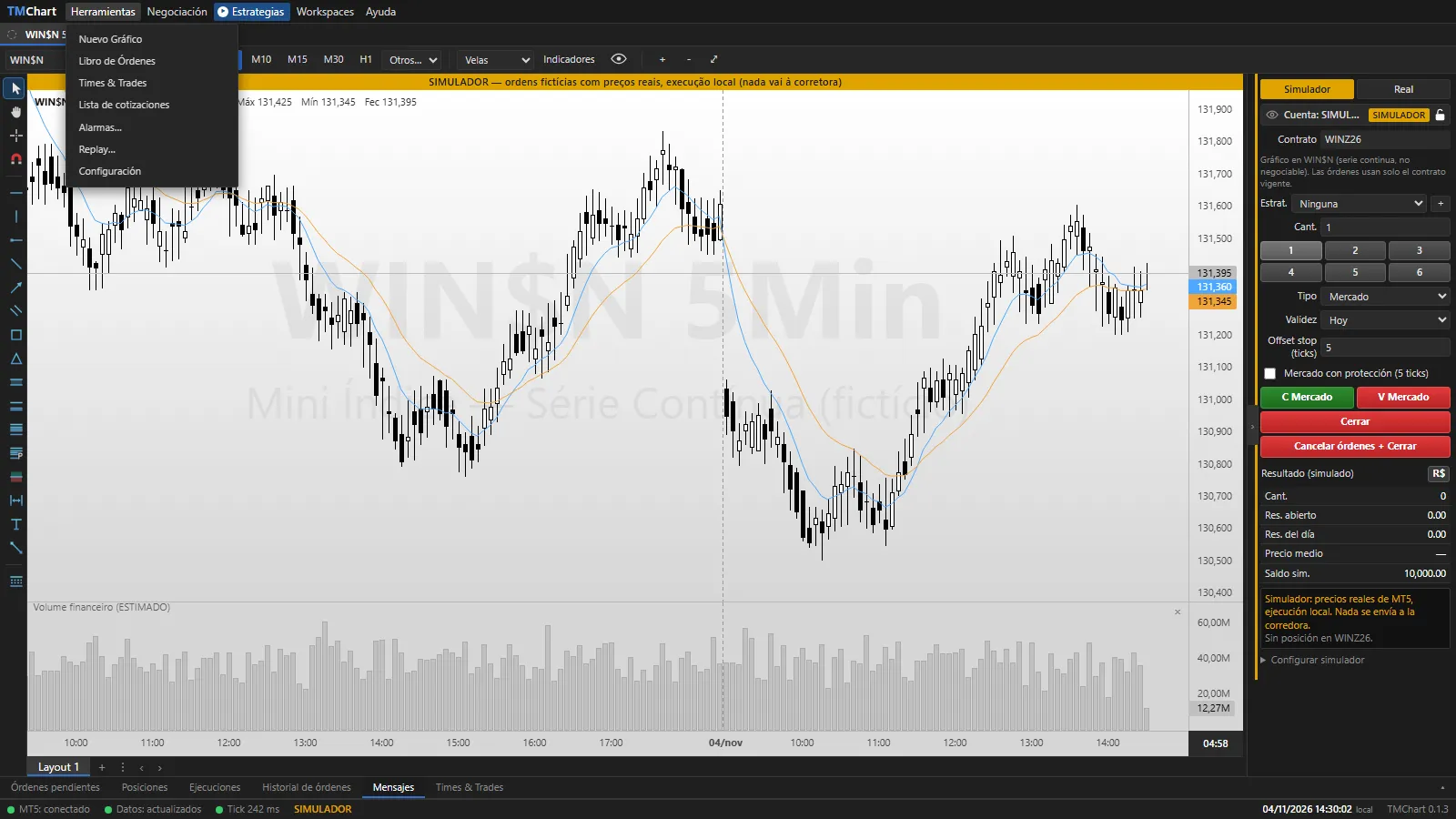 Captura de la app con datos ficticios (demostración).
Barra de menús
Sección titulada «Barra de menús»- Herramientas: Nuevo Gráfico, Libro de Órdenes, Times & Trades, Lista de cotizaciones, Alarmas…, Replay… y Configuración.
- Negociación: Estrategias de Negociación (OCO)…, Estrategias de Órdenes Stop…, Informe de Rendimiento y, con la ejecución REAL activada, Diario de ejecución.
- Estrategias: Editor de Estrategias, Optimización de Parámetros, Automatizaciones e Importar/Exportar Estrategias (vea NTSL).
- Workspaces: guardar y abrir la disposición de las ventanas (vea abajo).
- Ayuda: Centro de ayuda, Hablar con soporte…, Acerca de TMChart y Buscar actualizaciones. La tecla F1 abre el artículo de la pantalla en la que usted está.
- PÁNICO (en la misma barra): apaga todas las automatizaciones, cancela sus pendientes y cierra sus posiciones. La cuenta manual no se toca.
Pestañas de gráfico
Sección titulada «Pestañas de gráfico»- + abre una pestaña nueva; la × cierra la pestaña y lleva a la última que usted estaba viendo. La última pestaña no se cierra.
- Cada pestaña muestra el activo, el timeframe, CONT (serie continua, solo análisis) y la variación del día.
- Arrastre una pestaña (clic y mantener) para cambiar el orden; una línea azul muestra dónde entra. El orden se guarda.
- El punto de color une la pestaña a un grupo (vea Lista de cotizaciones y vínculo).
Layouts del gráfico
Sección titulada «Layouts del gráfico»La barra debajo del gráfico tiene los layouts (Layout 1, Layout 2…): cada layout guarda los indicadores y scripts del gráfico. + crea un layout vacío; ⋮ renombra, duplica (con el contenido) y elimina. La lista de layouts es la misma en todas las pestañas, y cada pestaña elige el suyo. Las pestañas de layout también se arrastran para cambiar el orden.
Visualización (ojo)
Sección titulada «Visualización (ojo)»El ojo de la barra de herramientas muestra u oculta, en el gráfico: órdenes, posiciones, estudios, indicadores, las pestañas de activos y Mostrar trades (las ejecuciones de la cuenta como triángulos ▶; vale en todas las ventanas).
Ventanas
Sección titulada «Ventanas»- Herramientas → Nuevo Gráfico abre un gráfico en una ventana propia (ventana secundaria). Tiene sus propias pestañas y puede ir a otro monitor. Las órdenes del SIMULADOR las ejecuta la ventana principal, así que deje la principal abierta.
- Libro de Órdenes, Times & Trades, Lista de cotizaciones, Alarmas, Informe de Rendimiento, Diario de ejecución y el Editor de Estrategias abren en ventanas libres: arrastre por el título, cambie el tamaño por el borde, Esc cierra.
- Alineación magnética: al arrastrar o cambiar el tamaño, el borde de la ventana se pega a los bordes del monitor y de las otras ventanas de TMChart.
Workspaces
Sección titulada «Workspaces»Un workspace guarda la disposición de las ventanas, las pestañas y los layouts de cada una.
- Workspaces → Guardar como nuevo… guarda la disposición actual con un nombre; Guardar actual reemplaza el workspace abierto.
- Haga clic en un workspace de la lista para abrirlo. Administrar workspaces… organiza los workspaces guardados.
- Los workspaces entran en la copia de seguridad de la configuración (vea Instalación).
Panel inferior y barra de estado
Sección titulada «Panel inferior y barra de estado»- Panel inferior: Órdenes pendientes, Posiciones, Ejecuciones, Historial de órdenes, Mensajes y Times & Trades. La flecha a la derecha contrae el panel.
- Barra de estado: conexión con MT5, estado de los datos, Tick y Envío (latencia; vea Conectar a MetaTrader 5), la cuenta en uso, el reloj local y la versión de TMChart.