
Instalación
Requisitos
Sección titulada «Requisitos»- Windows 10 u 11 (64 bits).
- MetaTrader 5 de su corredora (opcional), con su cuenta ya conectada: trae los activos de la corredora y la cuenta REAL. Sin él, TMChart funciona con los datos de Binance y la cuenta SIMULADOR (el modo gratuito).
- Internet para la licencia (la app funciona hasta 7 días sin conexión con el servidor de licencias).
Instalar
Sección titulada «Instalar»- Descargue el instalador en el portal del cliente (página Descargar).
- Ejecute el instalador y elija el idioma (portugués, inglés o español). Vale para toda la app y se puede cambiar después en Configuración → General.
- Al terminar, abra TMChart con el acceso directo creado.
Primer inicio
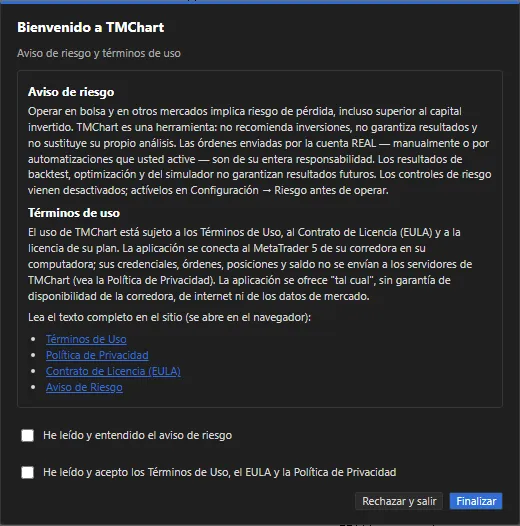
Sección titulada «Primer inicio»En la primera apertura aparecen el aviso de riesgo y los términos de uso. Marque las dos casillas y haga clic en Finalizar (o Rechazar y salir). Los enlaces abren en el navegador el texto completo de los Términos de Uso, la Política de Privacidad, el EULA y el Aviso de Riesgo; cuando uno de ellos cambia de versión, la aplicación pide aceptar de nuevo. Después, active la licencia con el correo y la contraseña de su cuenta (vea Licencia y planes).
En la primera instalación la app abre en la cuenta SIMULADOR, con el gráfico de BTCUSDT (Binance), que funciona incluso sin MetaTrader 5. Para ver los activos de la corredora, conecte MT5 (vea Conectar a MetaTrader 5) y cambie el activo y la cuenta; en las próximas aperturas la app vuelve como usted la dejó.
 Captura de la app con datos ficticios (demostración).
Actualizaciones
Sección titulada «Actualizaciones»Las actualizaciones se descargan en segundo plano y se instalan al cerrar la app — TMChart nunca se reinicia solo con la app abierta. Para buscar en el momento: menú Ayuda → Buscar actualizaciones.
En la versión instalada desde Microsoft Store, la propia Store actualiza la app (como sus otras apps): TMChart no descarga actualizaciones y Ayuda → Acerca de TMChart muestra Actualizada por Microsoft Store.
Copia de seguridad de la configuración
Sección titulada «Copia de seguridad de la configuración»Automatizaciones, scripts, dibujos, layouts, workspaces, simulador, OCO y estrategias se guardan en este equipo. En Configuración → General → Copia de seguridad de la configuración:
- Exportar… genera un archivo
.tmbackup(para guardar o llevar a otro PC); Importar… lo trae de vuelta. - Copias automáticas: una vez al día la app guarda una copia en
%APPDATA%\TMChart\dados\backupsy mantiene las 14 últimas; Restaurar vuelve a cualquiera, y Copiar ahora guarda la de hoy al instante. - Restaurar reemplaza toda la configuración actual (expórtela antes si quiere guardarla). Después cierre y abra TMChart; hasta entonces no se guarda nada más, para que lo abierto no sobrescriba lo restaurado.
- Si aparece “Sin espacio para guardar la configuración”, exporte una copia y borre dibujos/layouts que no usa.
- Los resultados de optimización del backtest no entran en la copia.